
Miralo en la tele
Hay varias formas de ver #LAFIJA en la pantalla grande: con la app de YouTube del Smart TV, mandándolo desde el celular o conectando la compu con un cable. Elegí la que te quede más cómoda.
Samsung, LG, TCL, Philips, Android TV, Google TV, Fire TV, Roku.
- 1Abrí la app YouTube en el televisor.
- 2Andá a la lupa y buscá Balengo.
- 3Entrá al canal y elegí la pestaña En vivo. Si estamos al aire, el programa aparece primero.
Suscribite al canal y, cuando arrancamos, el vivo te aparece solo en el inicio de YouTube.
Para Chromecast, Google TV o cualquier Smart TV con YouTube, conectados a la misma Wi-Fi que tu celular.
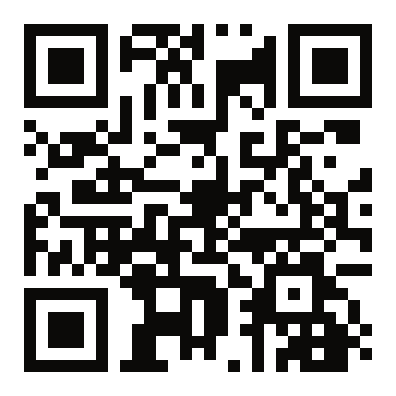
- 1Abrí el vivo en la app de YouTube del celular: tocá este link o escaneá el código QR.
- 2Tocá el ícono de transmitir: un rectángulo con ondas, arriba del video.
- 3Elegí tu televisor de la lista. El programa pasa a la pantalla grande y el celular queda como control remoto.
¿No aparece en la lista? Revisá que los dos estén en la misma Wi-Fi y que el televisor esté encendido con YouTube abierto.
Si el televisor no aparece para transmitir, o está conectado a otra red. Se hace una sola vez.
- 1En el televisor: YouTube → Configuración → Vincular con código de TV. Aparece un código azul.
- 2En el celular: YouTube → tu foto → Configuración → Mirar en la TV → Ingresar código de TV.
- 3Escribí el código. Desde ese momento quedan vinculados y podés mandar el vivo con el ícono de transmitir.
Para Apple TV o televisores compatibles con AirPlay, como muchos Samsung y LG recientes.
- 1Abrí el vivo en la app de YouTube del iPhone o iPad.
- 2Tocá el ícono de transmitir y elegí Dispositivos AirPlay y Bluetooth.
- 3Elegí tu Apple TV o televisor. También podés usar el Centro de control → Duplicar pantalla.
Para cualquier televisor con entrada HDMI, aunque no sea Smart TV ni tenga YouTube.
- 1Conectá la compu al televisor con un cable HDMI y elegí esa entrada con el control remoto.
- 2Abrí esta página: cuando estamos en vivo, el programa aparece arriba de todo.
- 3Tocá la tecla F sobre el video para verlo en pantalla completa.
¿Tenés Chromecast? Desde Chrome podés usar el menú ⋮ → Transmitir, sin cable.